
Értékek beállítása beolvasáshoz a kezelőpanelen
Módosítani lehet a beolvasás beállításait, például a méretet, a felbontást és az adatformátumot.
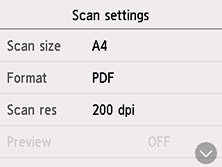
A beolvasás készenléti képernyőjén a Beolv. beállít. (Scan settings) elemet választva választhatja ki a beállítható értékeket. Pöccintsen a beállítási elemek megjelenítéséhez, és válassza ki a beállítási elemet a beállítások megjelenítéséhez. Válassza ki a megadni kívánt értéket.
 Megjegyzés
-
Amikor a beolvasott adatokat számítógépre menti vagy e-mailhez csatolja, a célmappát és a fájlnevet a Canon Scan Utility (Windows)/Canon IJ Scan Utility Lite (macOS) programban adhatja meg.
-
Windows esetén:
-
macOS esetén:
-
-
Beol.mér. (Scan size)
Adja meg az eredeti dokumentum méretét.
-
Formát. (Format)
Válassza ki a beolvasandó adat formátumát.
-
Beol. felb (Scan res) (Beolvasási felbontás)
Válassza ki a beolvasás felbontását.
-
Megtekintés (Preview)
Válassza ki, hogy megtekinti-e a beolvasandó adatot előnézetként vagy nem.
-
ADF, tájolás (ADF orientation)
Adja meg az eredeti dokumentum tájolását.
Ez a beállítás nem érhető el, amikor a Dok. típ. (Doc.type) beállítás értéke Fotó (Photo).
-
Áttetszés csökk. (Reduce show-thru) (Átnéző csökkentése)
Az írásjelek látszódhatnak a túloldalon vékony dokumentum, például újság beolvasásakor. Válassza ki a BE (ON) lehetőséget, ha úgy tűnik, hogy az írásjelek átütnek a beolvasott dokumentumon.
Ez a beállítás nem érhető el, amikor a Dok. típ. (Doc.type) beállítás értéke Fotó (Photo).
-
Rácshiba eltávol. (Descreen)
A nyomtatott anyagok apró pontokból állnak, ezekből épülnek fel az írásjelek és grafikus elemek. Az egyes pontok helytelen megjelenítése egyenetlen árnyalatokban vagy csíkozott mintázatban nyilvánulhat meg. Válassza a BE (ON) lehetőséget, amennyiben egyenetlen árnyalatokat vagy csíkozott mintázatot észlel a beolvasott képen.
Ez a beállítás nem érhető el, amikor a Dok. típ. (Doc.type) beállítás értéke Fotó (Photo).
Megjegyzés-
Még ha a beállítás BE (ON) értékre is van állítva, maradhatnak moire-minták, ha az Élességcsökkentés (Unsharp mask) értéke BE (ON). Ebben az esetben állítsa az Élességcsökkentés (Unsharp mask) beállítást KI (OFF) értékűre.
-
-
Élességcsökkentés (Unsharp mask)
A kis méretű karakterek és a vékony elemek – például a fényképeken szereplő haj és levelek – körvonalait határozottabbá lehet tenni. Válassza a BE (ON) lehetőséget, ha szeretné kiemelni a beolvasott adat körvonalait.
 Fontos
-
macOS használata esetén az élességcsökkentő funkció akkor sem működik, ha a BE (ON) lehetőséget választja.
-
